Honeygain en el celular: ¿funciona sin PC? Network overused y datos móviles (prueba real)
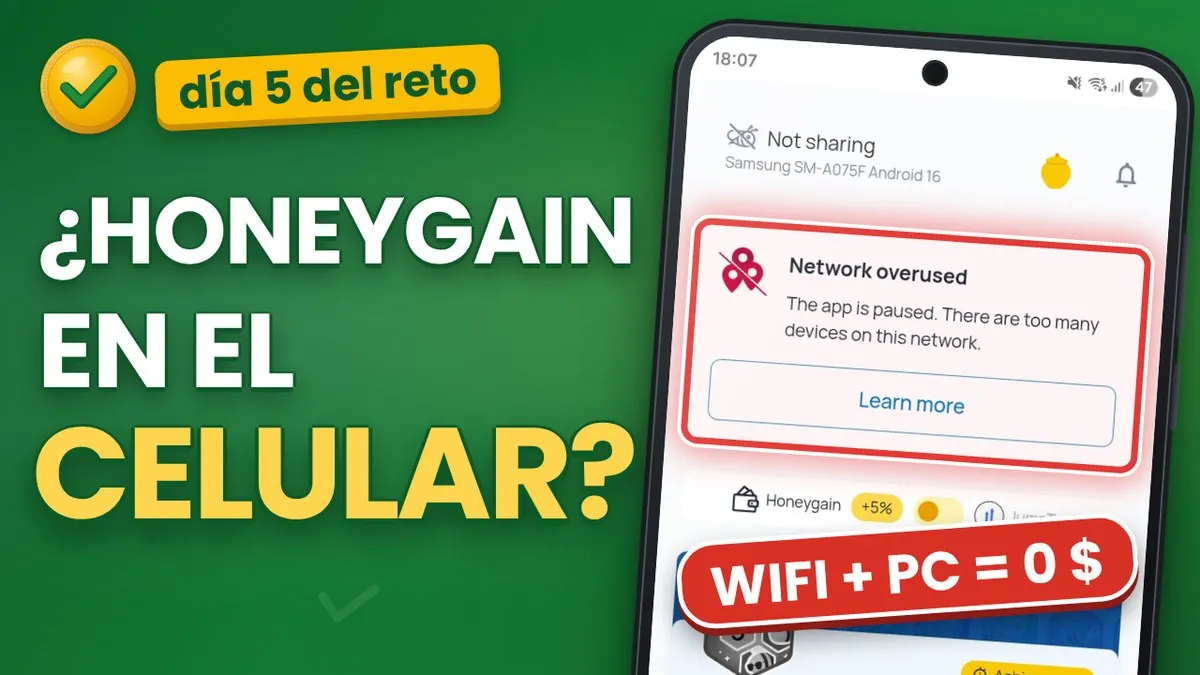
¿Honeygain funciona en el celular? Lo instalé en mi Android y, en el wifi de mi casa, no ganó nada: la app decía “network overused”. El motivo es simple: Honeygain solo deja ganar a un dispositivo por red, y mi PC ya compartía en ese wifi. Pero si no tienes PC, el celular sí gana en tu wifi. Aquí te cuento qué pasó, cuánto paga con datos móviles y qué ajustes revisar, con mis números reales (actualizado al día 8).
Hoy, al cierre del día 12: 5,09 $ de 20 $ (3,09 $ ganados de verdad; 2 $ fueron regalo). Lo sigo día a día en el tablero del reto.
Este artículo contiene enlaces de afiliado (marcados con *). Si te registras con ellos, recibo una pequeña comisión. A ti no te cuesta nada.
Respuesta corta
- Wifi + PC: si tu PC ya comparte en el mismo wifi, el celular casi no suma (network overused).
- Sin PC: el celular es el único dispositivo en tu wifi. Ahí comparte y gana, sin gastar tus datos móviles.
- Datos móviles: si paga como en mi PC (unos 0,05 $ por GB), solo vale la pena con datos ilimitados.
- Yo: al cierre del día 12 del reto, voy por 5,09 $ de 20 $ (de eso, 3,09 $ ganados de verdad).
 ▶ Día 5: Honeygain en el celular, la prueba completa
Cómo instalar Honeygain en el celular
- Descarga la app para Android desde la página oficial, honeygain.com, en la sección de descargas.
- Ojo: hay apps con nombres parecidos. Instala solo la oficial.
- Inicia sesión con tu cuenta de Honeygain. El celular aparece como un dispositivo más en tu panel.
Si todavía no tienes cuenta, primero lee la guía completa de Honeygain: ahí explico el registro paso a paso.
¿Qué significa “network overused”?
Al abrir la app en mi wifi, arriba decía “Not sharing” y apareció una tarjeta roja: “Network overused. The app is paused. There are too many devices on this network.” O sea: la app está en pausa porque hay demasiados dispositivos en esta red.
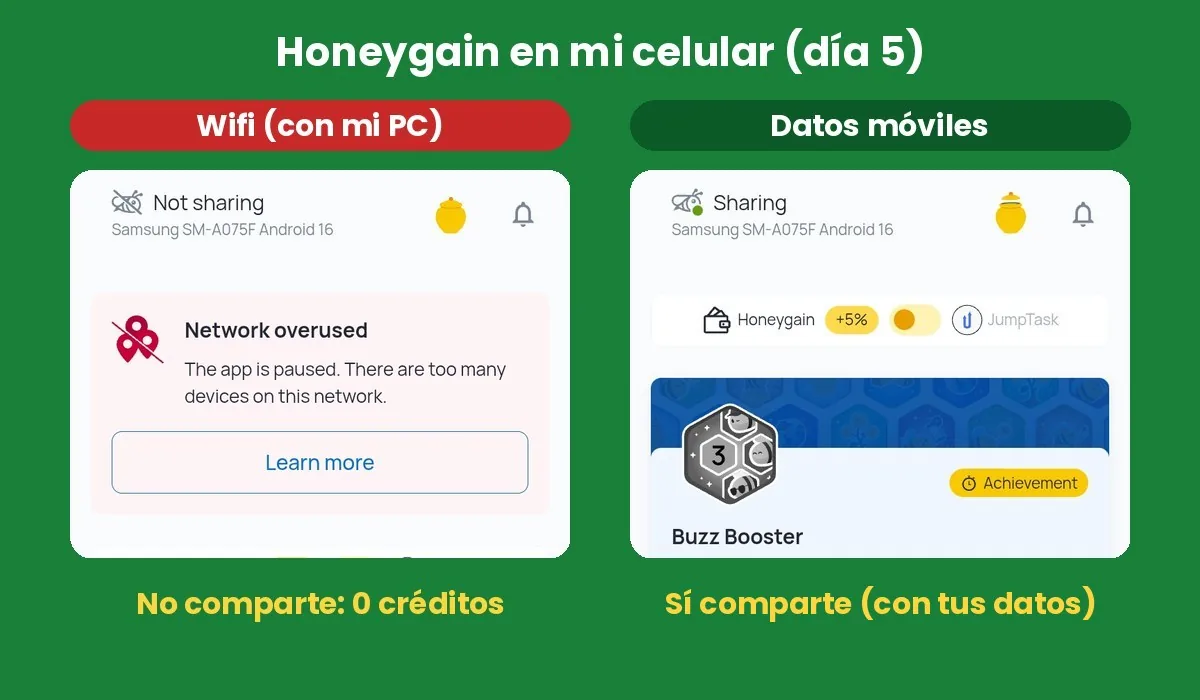
La ayuda de Honeygain lo explica así: puedes conectar un dispositivo por cada IP o red (y hasta 10 dispositivos por cuenta, cada uno en su propia red). En mi casa, la PC ya era ese dispositivo. Resultado en mi panel el día 5, últimos 14 días: la PC ganó unos 495 créditos y el celular, 1 crédito.
Actualización, día 7: después el celular sí sumó algo. En mi panel ya tiene unos 106 créditos en 14 días, frente a unos 853 de la PC. Probablemente compartió en momentos en que la PC no lo hacía, o con datos móviles. Sigue siendo poco, pero no es cero; lo sigo revisando.
Si te sale aunque tengas un solo dispositivo, o quieres todas las soluciones paso a paso, lo explico en Honeygain network overused: qué significa y cómo solucionarlo.
¿Y si no tengo PC?
Entonces el celular es el único dispositivo en tu wifi, y ahí sí comparte y gana, sin gastar tus datos móviles. Como mucha gente solo tiene celular, esta es la forma normal de usar Honeygain. Cuánto gana depende de tu conexión y de la demanda en tu zona; desde mi casa no lo puedo medir, porque mi PC ocupa la red.
Consejo: déjalo en el wifi y, si puedes, cargando. Más abajo te muestro los ajustes para que Android no cierre la app.
Con datos móviles: ¿vale la pena?
Para probarlo apagué el wifi. Con datos móviles, la app pasó a “Sharing” (compartiendo) y apareció el Lucky Pot del día: hay que compartir 1 MB y, al abrirlo, me dio 10 créditos.
Ahora la cuenta que importa. En mi prueba en la PC compartí unos 7 GB en 4 días y Honeygain me pagó 355 créditos. Eso son unos 50 créditos (0,05 $) por GB.
| Si 1 GB de tu plan te cuesta… | Honeygain te paga… | Resultado |
|---|---|---|
| 0,50 $ (ejemplo: 10 GB por 5 $) | unos 0,05 $ | pierdes unos 0,45 $ |
| 0,05 $ | unos 0,05 $ | quedas igual |
| nada extra (datos ilimitados) | unos 0,05 $ | ganas |
Por eso, con datos móviles solo tiene sentido si tus datos son ilimitados o si cada mes te sobran muchos. En el wifi de tu casa, en cambio, normalmente no pagas por GB.
3 ajustes que debes revisar
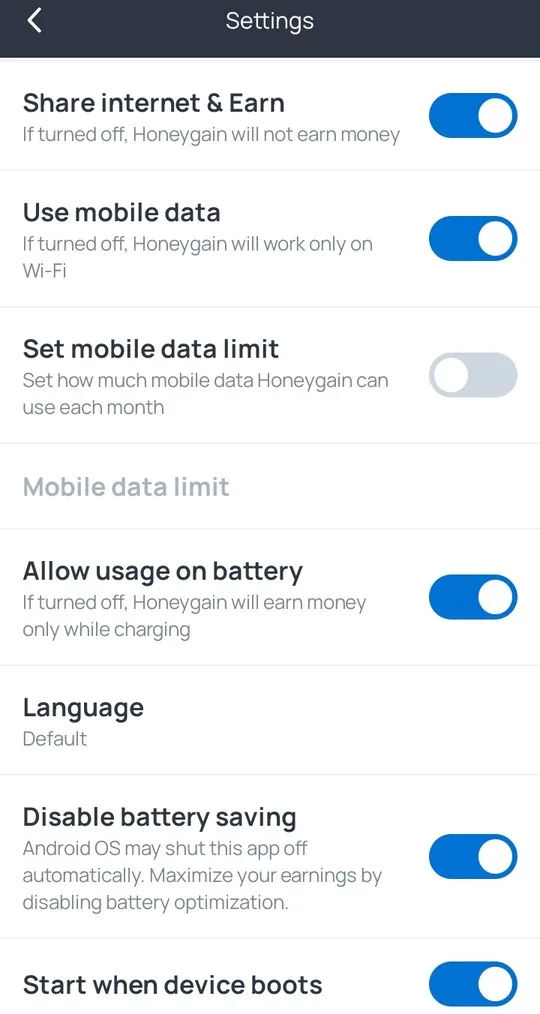
- Use mobile data (usar datos móviles): si solo quieres usar tu wifi, apágalo.
- Set mobile data limit (límite de datos): si lo dejas prendido, pon un límite por mes para no comerte tu plan.
- Disable battery saving (desactivar el ahorro de batería): déjalo prendido (On) para que Android no cierre la app. Con “Allow usage on battery” decides si también comparte sin estar cargando.
Para qué uso yo el celular
Como mi PC ya comparte, el celular me sirve para otra cosa: abrir el Lucky Pot todos los días. Si lo abres 7 días seguidos ganas el Bronze Pot: 500 créditos (0,50 $). Lo logré el día 7 (20/10): +500 créditos. Te lo explico en el artículo sobre el Lucky Pot y los logros.
Mis números (día 8)
Al cierre del día 8 tengo 4,12 $ de 20 $. De eso, 2 $ fueron el regalo de bienvenida, así que de verdad gané 2,12 $ en 8 días (0,50 $ del Bronze Pot). Casi todo viene de la PC. Calcula tu caso con la Calculadora Honeygain y sigue mis números en el Tablero del reto.
Preguntas frecuentes
¿Puedo usar Honeygain en el celular y en la PC a la vez?
Sí, pero solo gana uno por red. Por ejemplo: la PC en el wifi de tu casa y el celular con datos móviles (si te conviene) o en otra red.
¿Cuántos dispositivos puedo conectar?
Según la ayuda de Honeygain, hasta 10 por cuenta, pero cada uno en una red distinta.
¿Honeygain gasta mis datos móviles?
Solo si dejas activado “Use mobile data”. Si lo apagas, la app trabaja únicamente con wifi.
Mi conclusión
- Si tu PC ya comparte en el mismo wifi: el celular casi no suma.
- Si no tienes PC: úsalo en tu wifi, es la mejor opción.
- Con datos móviles: solo si son ilimitados.
Úsalo como un extra, nunca como sueldo.
¿Quieres probarlo conmigo?
Si te registras con mi enlace, según la página de invitación recibes 3 $ de regalo de bienvenida, y ese regalo también cuenta para los 20 $.
Regístrate en Honeygain y recibe tu bono de bienvenida*
*Enlace de afiliado: si te registras con este enlace, recibo una pequeña comisión. A ti no te cuesta nada.
Fuentes: centro de ayuda de Honeygain (un dispositivo por IP/red); mi app de Honeygain en Android y mi panel (18/10/2026). Esto no es asesoría financiera.